
パソコンを使っていると、一度は経験する「データ消失」の恐怖。大切な写真を誤って削除したり、USBメモリをフォーマットしてしまったり。業者に依頼すると軽度の論理障害でも数万円、物理障害なら10万円以上かかることも珍しくありません。
そこで注目したいのが、自分でデータ復元を試みることができる復元ソフトです。今回レビューする「RecoveryFox AI」は、その名の通りAI技術を活用した新しいタイプのデータ復元ソフト。実際にテストしてみました。
RecoveryFox AIとは?
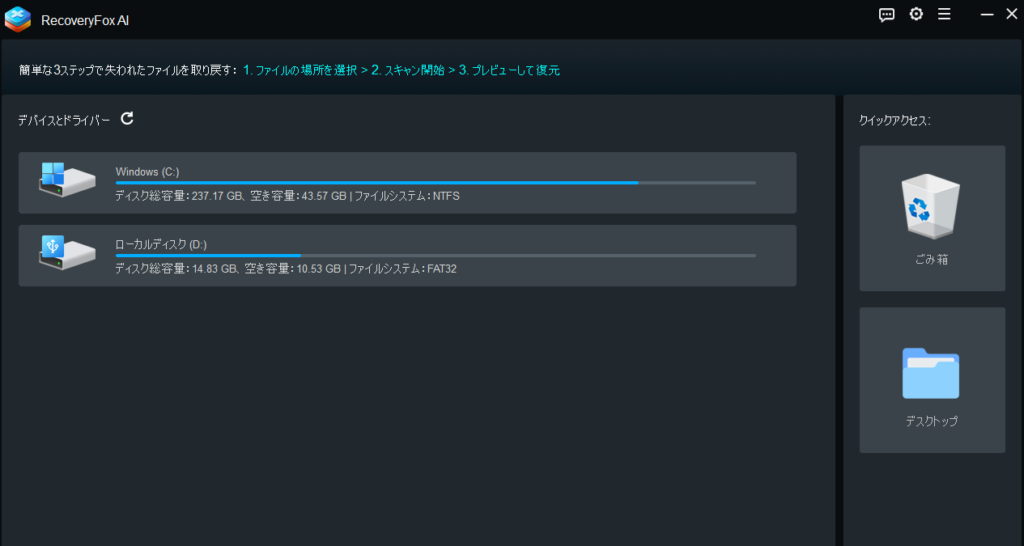
WonderFox社が開発したWindows専用のデータ復元ソフトです。従来の復元ソフトがファイルのヘッダ情報などを頼りにデータを探すのに対し、RecoveryFox AIはAIがファイル断片のパターンを学習し、破損・断片化したデータからでも復元を試みる点が特徴です。
公式サイトによると復元成功率は98%を謳っています。
対応環境
- 対応OS: Windows 11/10/8.1/8/7/Vista、Windows Server各種
- 対応ファイルシステム: NTFS、exFAT、FAT32
- 対応デバイス: 内蔵HDD/SSD、外付けHDD、USBメモリ、SDカード、デジカメ用メモリなど
- 対応ファイル: 画像、動画、音声、Office文書、PDF、圧縮ファイル、3Dグラフィック、データベースなど多数
料金プラン(税込)
| プラン | 価格 | 用途 |
| 1週間ライセンス | 7,980円 | 緊急時の一時利用 |
| 1ヶ月ライセンス | 9,980円 | 短期利用 |
| 1年間ライセンス | 11,980円 | 継続利用 |
| 永久ライセンス | 15,980円 | 買い切りで長期利用 |
無料版ではスキャンとプレビューまで可能。目的のデータが検出できるか事前に試せるのは良心的です。
インストールと基本操作
インストール手順
- 公式サイトから「無料ダウンロード」をクリック
- ダウンロードしたexeファイルを実行
- 言語を選択(日本語対応)
- インストール先を指定して完了
特に複雑な設定はなく、数分でインストールが完了しました。インストール先は復元対象とは別のドライブを推奨します。
基本的な使い方
操作は非常にシンプルで、大きく分けて「選ぶ → 探す → 戻す」の流れで完結します。
- ドライブ選択: 起動するとPC内のドライブが一覧表示される。復元したいドライブをクリック
- スキャン実行: クイックスキャン → AIスキャンの順で自動実行。目的のファイルが見つかれば途中停止も可能
- プレビュー&復元: 見つかったファイルを確認し、復元したいものを選択して実行
設定画面から不要なファイル形式のスキャンをスキップする設定も可能です。大容量ドライブの場合は、対象を絞ることでスキャン時間を大幅に短縮できます。
実際に検証してみた
今回は、副業ブロガーとして日常的に遭遇しそうなシナリオを想定してテストしました。
検証1: ゴミ箱を空にした後のファイル復元
最もよくある「誤って消してしまった」シナリオ。フォルダごとゴミ箱に入れて空にした状態でスキャンを実行。
結果: 完全復元に成功。フォルダ構造もファイル名も維持されており、復元後すぐに使える状態でした。クイックスキャンの段階で検出できたため、数分で作業完了。
検証2: クイックフォーマット後の復元
USBメモリをクイックフォーマットした状態からの復元を試みました。
結果: ファイル自体の復元は成功。ただし、フォルダ階層は再現されず、すべてのファイルが同一フォルダに並んだ状態に。ファイル名は保持されていたため、手動での整理は可能でした。
検証3: 数ヶ月前に削除したデータ
個人的に気になっていた「古いデータの復元」も試してみました。以前使っていたSDカードをスキャンしたところ、かなり前に撮影した写真データも検出。
結果: 削除から時間が経過したデータでも、上書きされていなければ復元の可能性あり。
AIスキャンの効果は?
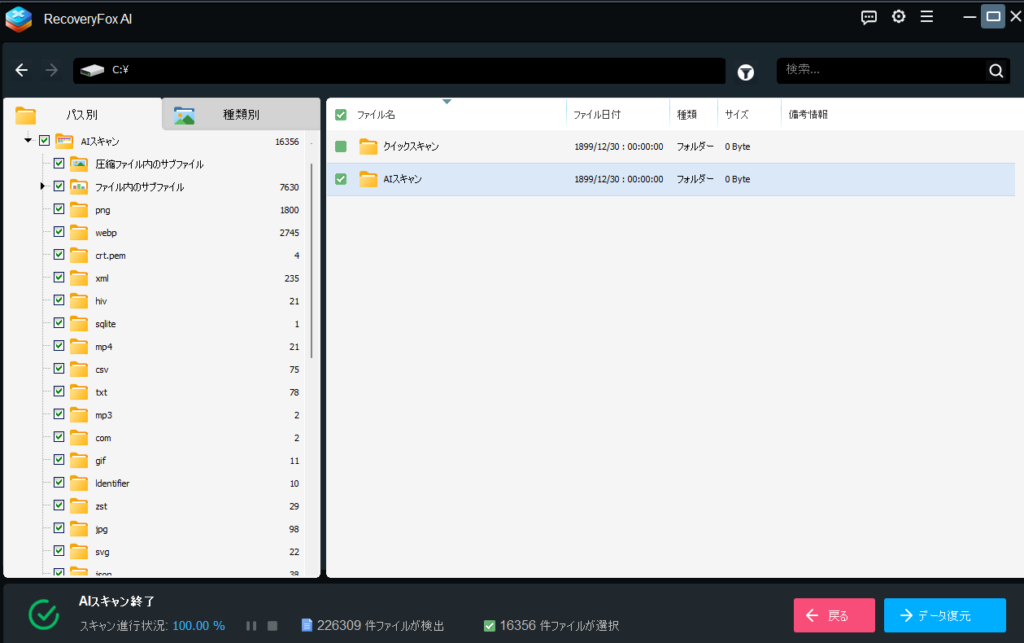
従来の復元ソフトとの違いとして挙げられる「AIスキャン」。実際の効果を検証するため、意図的に断片化させたファイルで試してみました。
クイックスキャンでは検出できなかった一部の画像ファイルが、AIスキャン後に復元候補として表示されました。完全な状態での復元率は100%とは言えませんでしたが、「破損しています」と表示されて諦めていたファイルの一部が救出できたのは収穫です。
良かった点
1. 操作の簡単さ
ITに詳しくない人でも迷わず使えるUI設計。ボタンが少なく、やるべきことが明確。
2. 無料版での確認範囲が広い
スキャンだけでなくプレビューまで無料でできるため、「買ったのに復元できなかった」という事態を避けられます。
3. 日本語対応が自然
海外製ソフトにありがちな不自然な翻訳がなく、サポートも日本語対応。
4. 複数のライセンス形態
緊急時の1週間プランから永久ライセンスまで選べるのは親切。一度きりの利用なら短期プランでコストを抑えられます。
5. プライバシーへの配慮
復元作業はローカルで完結し、データがクラウドに送信されることはありません。
改善を期待したい点
1. Windows専用である点
MacやLinuxには非対応。
2. 大容量ドライブのスキャン時間
500GB以上のドライブをフルスキャンすると、AIスキャンまで含めて1時間以上かかることも。進捗表示はあるものの、経過時間の表示があるとより親切。
3. 画面サイズの問題
デフォルトのウィンドウサイズが大きめで、ノートPCの画面では一部ボタンが見切れることがありました。ウィンドウを最大化すれば解決しますが、レスポンシブ対応があると良いですね。
4. フォルダ構造の復元精度
クイックフォーマット後など、条件が厳しくなるとフォルダ階層が失われるケースあり。
業者依頼との比較
冒頭でも触れましたが、プロのデータ復旧サービスは高額です。誤削除程度の軽い障害でも数万円、システムエラーが絡むと5〜10万円、ディスクの物理的な損傷なら10万円超えも珍しくありません。
RecoveryFox AIの永久ライセンス(15,980円)を持っていれば、論理障害による軽度のトラブルなら自分で対処できる可能性があります。もちろん、ハードウェアの故障など物理的な問題には対応できませんが、「手が滑って消した」レベルのトラブルなら十分すぎるほどの費用対効果です。
こんな人におすすめ
- 誤ってデータを削除してしまい、今すぐ復元を試したい人
- 業者に依頼する前に、自分で復元を試してみたい人
- USBメモリやSDカードをよく使う人(フォーマットミスのリスク対策として)
- ITに詳しくないが、シンプルな操作で復元作業をしたい人
まとめ
RecoveryFox AIは「専門知識ゼロでも扱えるAI復元ツール」という印象です。
正直なところ、AIによる復元精度の向上については「劇的」とまでは言えませんでしたが、従来のソフトでは検出できなかったファイルが見つかるケースもあり、選択肢として持っておく価値はあります。
何より、無料版でスキャン・プレビューまで試せる点が秀逸。課金前に「これで救えるか」を判断できるため、空振りのリスクがありません。
データ消失は突然やってきます。いざという時の「保険」として、インストールだけでも済ませておくと安心かもしれません。
公式サイト: RecoveryFox AI
この記事がお役に立てれば幸いです。


コメント